
「Claude Codeって難しそう」と思っていた時期が私にもありました。でも今は毎日使っています。プログラミングの知識はゼロ。それでもSNS自動投稿・ブログ記事の自動作成・スプレッドシート管理が動いています。
この記事では、非エンジニアの私がClaude Codeを始めた経緯と、実際に何ができるようになったかを正直に書きます。
「Claude Codeという名前は聞いたことがあるけれど、普通のClaudeと何が違うのかよく分からない」とお思いではありませんか?
AIツールの種類が増えてきて、どれを使えばいいのか迷ってしまう方も多いと思います。
この記事では、Claude Codeとは何か・普通のClaudeとの違い・非エンジニアでも使える場面を、できるだけ分かりやすく解説します。読み終わった後には、Claude Codeが自分に必要かどうかを判断できるようになります。
📋 この記事でわかること
- Claude Codeとは何か(初心者向け説明)
- 普通のClaudeとの違い
- 非エンジニアが使える場面
- 始め方と費用
Claude Codeとは?まず一言で
Claude Codeは「AIにパソコンの作業を代わりにやってもらうツール」です。
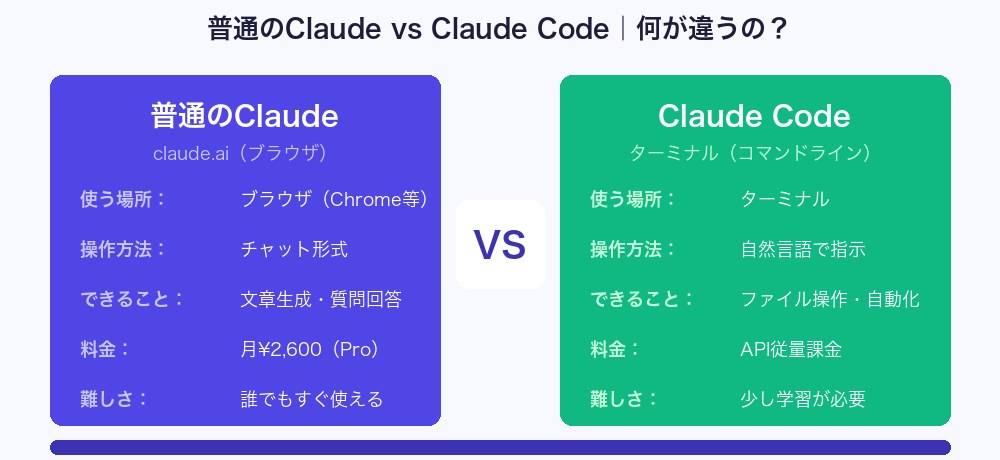
普通のClaude(claude.ai)がブラウザで使うチャットツールなのに対して、Claude Codeはターミナル(コマンドライン)から使うツールです。
ファイルの読み書き・プログラムの実行・Webの情報収集など、パソコンで直接行う作業をClaude Codeに任せることができます。
普通のClaudeとの違い
| 比較項目 | 普通のClaude | Claude Code |
|---|---|---|
| 使う場所 | ブラウザ(chrome等) | ターミナル |
| できること | チャット・文章生成 | ファイル操作・プログラム実行 |
| 料金 | 月2,600円(Pro) | APIの使用量に応じた従量課金 |
| 難しさ | 誰でも使える | 多少の学習が必要 |
| 主な用途 | 文章作成・質問回答 | 業務自動化・コーディング |
Claude Codeで何ができるか:具体的な例
例①:ファイルの一括処理
「デスクトップにある100枚の画像ファイルの名前を、日付順に001〜100と変更して」と言うと、自動でやってくれます。
手作業なら数時間かかる作業が、数分で完了します。
例②:Webサイトからの情報収集
「このWebサイトの商品一覧のタイトル・価格・在庫状況をExcelに保存して」と言うと、自動で収集してファイルに保存してくれます。
例③:定期的な自動処理
「毎朝8時に天気予報を取得して、Slackに通知する仕組みを作って」と言うと、一度設定すれば毎日自動で動きます。
例④:データの分析・グラフ化
「このCSVファイルの売上データを月別に集計して、グラフにしてPDFで保存して」と言うと、Excelを開かずに分析結果が出てきます。
非エンジニアがClaude Codeを使うリアルな感想
最初は「ターミナルって何?」というレベルから始めました。
最初の2週間は、環境構築だけで苦労しました。でも一度動き始めると、本当に便利です。
特に変わったのは「繰り返し作業」です。毎週同じフォーマットで報告書を作っていた作業や、毎日チェックしていたWebサイトの情報収集が、完全に自動化できました。
プログラミングができなくても、「日本語で指示する」だけで動くので、思っていたより壁は低かったです。
始め方(4ステップ)
STEP1:Node.jsのインストール
Claude Codeを動かすために必要です。nodejs.orgから無料でダウンロードできます(むずかしい設定は不要です)。
STEP2:AnthropicのAPIキーを取得
Anthropicのサイトでアカウントを作り、APIキー(パスワードのようなもの)を発行します。
STEP3:Claude Codeのインストール
ターミナルで以下のコマンドを実行します:
npm install -g @anthropic-ai/claude-code
STEP4:最初の作業を試す
ターミナルで「claude」と入力して起動。「こんにちは」と入力して反応することを確認します。
費用の目安
Claude Codeは使った分だけ課金される「従量課金制」です。
| 使用量 | 月額費用の目安 |
|---|---|
| 軽めの個人利用 | 500〜1,500円 |
| 中程度の業務利用 | 2,000〜5,000円 |
| ヘビーな自動化 | 5,000〜15,000円以上 |
使い始めは少なめから、必要に応じて増やしていくのがおすすめです。
注意点
注意①:最初はエラーが出ることを覚悟する
環境によって動作が違うことがあります。エラーが出たら「このエラーを日本語で説明して、解決方法を教えて」とClaudeに聞けば、ほとんどは解決できます。
注意②:費用の上限を設定する
AnthropicのコンソールでAPIの使用上限(月額)を設定できます。最初は5ドル程度に設定しておくと安心です。
注意③:大事なファイルのバックアップを取る
Claude Codeはファイルを直接操作するため、間違った指示をするとファイルが消えることがあります。大切なファイルは必ずバックアップを取ってから使いましょう。
よくある質問
Q. スマホでは使えますか?A. Claude Codeはパソコン(MacまたはWindows)専用です。スマホでの利用はできません。
Q. 英語が分からなくても使えますか?A. 日本語で指示できます。エラーメッセージが英語で出ることがありますが、Claudeに「この英語のエラーを日本語で説明して」と聞けば翻訳してくれます。
Q. ネット接続がないと使えませんか?A. インターネット接続が必要です。Anthropicのサーバーと通信しながら動作します。
Q. 普通のClaude Proと両方加入する必要がありますか?A. 用途次第です。文章作成だけならClaude Proで十分。ファイル操作・自動化をしたい場合はClaude Codeが有効です。
📖 次に読む記事
Claudeプロンプト20選 →まとめ
- Claude Codeはターミナルから使うAI、ファイル操作・自動化が得意
- 非エンジニアでも日本語で指示するだけで、繰り返し作業の自動化が可能
- 費用は従量課金制で、個人利用なら月1,000〜3,000円程度
- エラーが出ても「Claudeに解決方法を聞く」で乗り越えられることが多い
まずは小さな自動化から試してみてください。最初の成功体験が、次の挑戦への意欲につながります。

この記事を書いた人
宅地建物取引士。月20万PVの不動産メディア運営の経験を活かし、今はClaude・ChatGPTなどのAIで、物件の収益計算・買い判断・融資を「中立に・速く」見る方法を発信しています。投資実績を語るのではなく、フラットに物件を見る発信者です。


コメント